
File esecutivi per la produzione di targhe: formati e requisiti
Postato su: ago 5, 2026
Autore: Luigi Cipri

Hai già il tuo file e vuoi sapere se è pronto per la produzione?
Il momento in cui si invia il file per la produzione di una targa è quello in cui si concentrano quasi tutti gli errori evitabili: un logo scaricato dal sito che diventa sgranato una volta inciso, un font che sul nostro computer non esiste e viene sostituito, un file impostato a dimensioni sbagliate. Sono errori che si scoprono tardi, spesso a targa già prodotta, e che costano tempo e denaro.
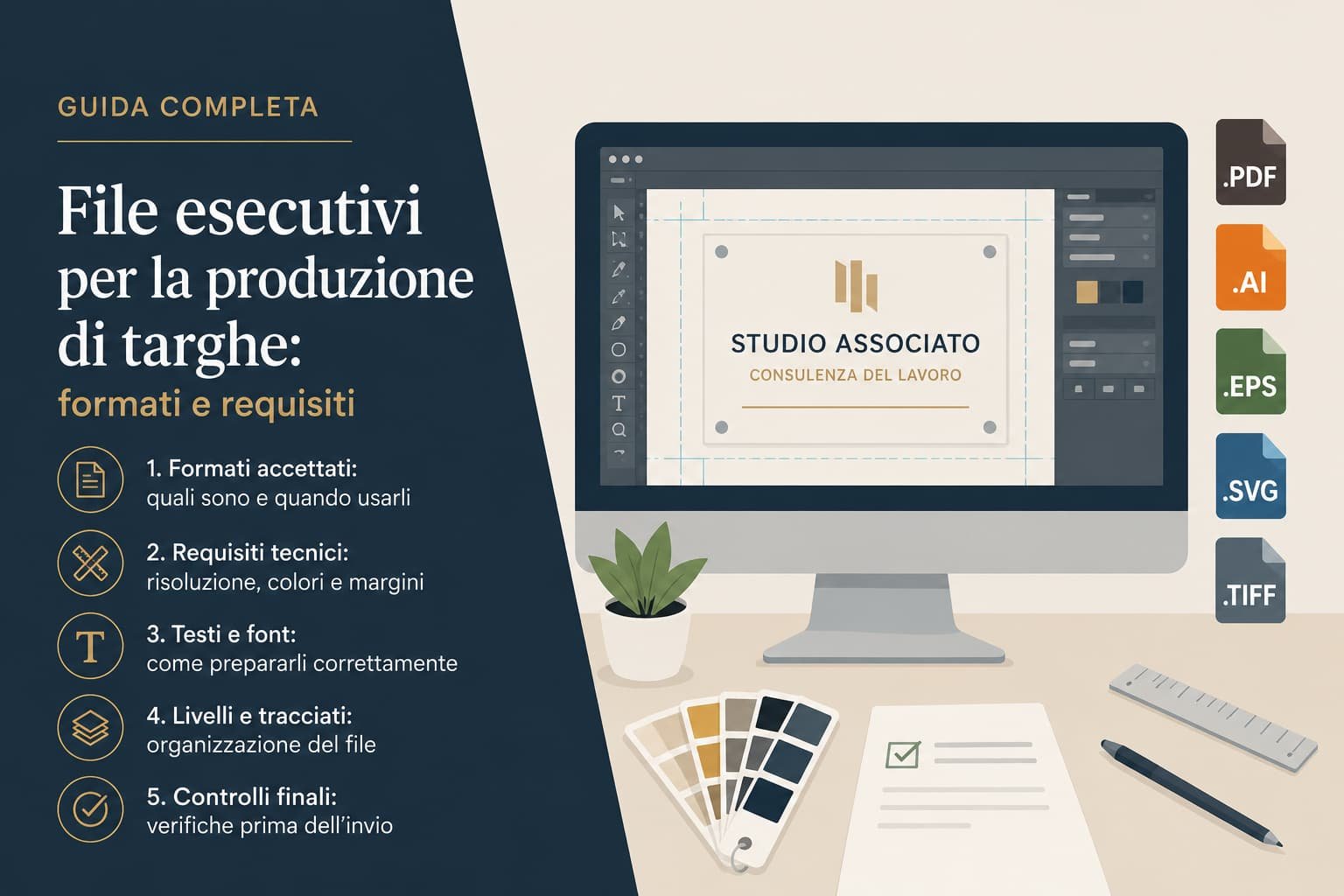
Questa guida spiega, passo dopo passo, come preparare un file esecutivo per la produzione di targhe che rispetti i requisiti tecnici richiesti. Si parte dal caso più comune — hai solo un logo in JPG o PNG e non sai da dove cominciare — per arrivare al file pronto: vettorializzato, con i testi in curve, esportato in PDF alla risoluzione e nello spazio colore corretti. Ogni passaggio include gli strumenti pratici per eseguirlo, anche senza essere grafici.
In sintesi: i requisiti di un file esecutivo
Un file pronto per la produzione ha cinque caratteristiche: è vettoriale, ha tutti i testi convertiti in curve, è salvato in PDF, ha una modalità colore CMYK o RGB e rispetta la risoluzione richiesta — 300 dpi per i formati piccoli, 100 dpi per formati superiori a 1 m². Se anche uno solo di questi requisiti manca, il risultato finale può cambiare rispetto a quello che vedi sullo schermo. Nei paragrafi che seguono vediamo come ottenerli tutti.
Che cos'è un file esecutivo e perché il logo che hai spesso non basta
Un file esecutivo è il file definitivo con cui la targa viene effettivamente prodotta. Non è una bozza, non è un'idea da interpretare: è l'istruzione tecnica che la macchina esegue così com'è. Questa è la distinzione fondamentale da tenere a mente, perché spiega perché i requisiti sono così precisi e perché non possono essere aggirati.
Il logo che la maggior parte dei professionisti ha a disposizione, invece, è quasi sempre un file di utilizzo: il JPG usato sul sito, il PNG allegato alle mail, l'immagine estratta da una vecchia brochure. Sono file nati per essere visti a schermo, a dimensioni ridotte, e non contengono le informazioni necessarie per una lavorazione fisica. Usarli direttamente porta a due problemi ricorrenti: contorni sgranati o "scalettati" sull'incisione, e impossibilità di adattare il disegno alla dimensione reale della targa senza perdita di qualità.
La differenza in tre punti
- File di utilizzo (JPG, PNG, immagine da sito o social): pensato per lo schermo, a risoluzione fissa, non scalabile. Va bene per il web, non per la produzione.
- File di lavoro (AI, SVG, CDR, il progetto aperto del grafico): contiene tutti gli elementi modificabili. È il punto di partenza corretto, ma non è ancora un esecutivo.
- File esecutivo (PDF vettoriale, testi in curve, dimensioni reali): è il file chiuso e definitivo, identico per chiunque lo apra. È quello che serve per produrre.
La buona notizia è che passare dal primo al terzo è possibile in quasi tutti i casi. I paragrafi che seguono spiegano come farlo.
Vettoriale o raster: la differenza che determina la qualità della targa
È il concetto tecnico più importante di tutta la guida, e per fortuna è semplice da capire.
Un'immagine raster (JPG, PNG, TIFF) è composta da una griglia di pixel. Ha una quantità di informazioni fissa: se la ingrandisci oltre la sua dimensione naturale, il software non può inventare dettaglio e i contorni diventano sfocati o seghettati. Su una targa, dove il testo è spesso piccolo e i bordi devono essere netti, questo difetto si vede immediatamente.
Un'immagine vettoriale (PDF vettoriale, AI, EPS, SVG) non contiene pixel ma equazioni matematiche che descrivono curve e forme. Può essere ingrandita da 3 a 300 centimetri mantenendo contorni perfettamente puliti. Per l'incisione, il taglio e la stampa su metallo è l'unico formato che garantisce un risultato preciso.
Come capire se il tuo file è vettoriale. Aprilo e ingrandisci molto (zoom al 800-1000%) su un bordo curvo o su una lettera. Se il contorno resta perfettamente liscio, è vettoriale. Se compaiono quadratini o sfocature, è raster. Attenzione a un caso frequente: un PDF può contenere sia elementi vettoriali sia una semplice immagine raster incollata dentro. L'estensione .pdf da sola non garantisce nulla, conta il contenuto.
Questa distinzione è anche il motivo per cui una targa realizzata con un file corretto ha un aspetto diverso, più definito e più "costoso", anche quando materiale e formato sono identici. È lo stesso principio per cui la scelta di colori e proporzioni incide sulla percezione finale, tema approfondito nella guida su come personalizzare la targa con il logo e i colori del brand.
Come vettorializzare un logo partendo da un'immagine
Questo è il passaggio che blocca più spesso chi deve ordinare una targa: hai solo un JPG e ti viene chiesto un vettoriale. Ci sono quattro strade percorribili, in ordine di preferenza.
1
Recupera l'originale, prima di tutto
Prima di ricostruire qualcosa che già esiste, vale la pena cercare. Chi ha disegnato il logo — un grafico, un'agenzia, chi ha realizzato il sito o la carta intestata — ha quasi certamente il file vettoriale originale. Chiedi un file in formato .ai, .eps, .svg o un .pdf vettoriale.
È sempre la soluzione migliore: l'originale contiene le proporzioni esatte, i colori corretti e i font effettivamente scelti. Qualsiasi ricostruzione, per quanto accurata, è un'approssimazione.
Se ottieni l'originale: puoi saltare direttamente al paragrafo sulla conversione dei testi in curve.
2
Ricalco automatico con un software di grafica
Se l'originale non è recuperabile, il ricalco automatico è la via più rapida. Funziona bene su loghi semplici, con pochi colori piatti e contorni netti; funziona male su loghi con sfumature, ombre, effetti o partenza da immagini a bassa risoluzione.
- Adobe Illustrator: seleziona l'immagine, poi
Oggetto > Ricalco immagine > Crea. Scegli un preset adatto (per esempio "Logo a 3 colori" o "Bianco e nero"), regola soglia e percorsi nel pannello, poi conferma conEspandiper ottenere i tracciati veri e propri. - Inkscape (gratuito): importa l'immagine e usa
Tracciato > Vettorizza bitmap(Maiusc+Alt+B). Prova sia la soglia di luminosità sia la scansione multipla a colori, controllando l'anteprima prima di applicare. - CorelDRAW: funzione
PowerTRACE, con controllo su dettaglio, uniformità e numero di colori.
Parti sempre dall'immagine più grande e pulita che hai: il ricalco non recupera dettaglio inesistente, lo interpreta. Un JPG da 200 pixel darà sempre un risultato approssimativo.
Da controllare dopo il ricalco: ingrandisci molto e verifica curve, angoli e spazi interni delle lettere. Il ricalco automatico tende a produrre contorni leggermente irregolari o "gonfi" che vanno ripuliti.
3
Ridisegno manuale: la strada più precisa
Per loghi complessi, o quando il risultato del ricalco non convince, l'unica soluzione affidabile è ridisegnare il logo da zero con lo strumento penna, usando l'immagine come base sottostante. Richiede più tempo ma restituisce tracciati puliti, con il numero minimo di punti di ancoraggio e curve controllate.
Se il logo contiene testo, spesso conviene identificare il font originale e ricomporlo con il carattere corretto, invece di ricalcare le lettere una per una: il risultato è più regolare e più facile da modificare in seguito.
Non serve necessariamente un software a pagamento: esistono strumenti gratuiti pienamente adeguati a questo lavoro, come mostra la panoramica sulle alternative online gratuite a Photoshop e Illustrator.
Targhe Professionali
Non hai un file vettoriale del tuo logo? Ce ne occupiamo noi.
Inviaci quello che hai: ricostruiamo il disegno, lo prepariamo per la produzione e ti mostriamo una bozza in scala reale prima di incidere.
Convertire i testi in curve: il passaggio che evita più errori di tutti
È il requisito più semplice da soddisfare e, allo stesso tempo, quello dimenticato più spesso. Vale la pena capire bene perché serve.
Quando in un file c'è del testo "vivo", il file non contiene le lettere: contiene l'istruzione di scrivere determinati caratteri usando un certo font. Se chi apre il file non ha quel font installato — situazione normalissima, i font sono migliaia e molti sono a pagamento o proprietari — il software lo sostituisce automaticamente con un altro. Il risultato è una targa con un carattere diverso da quello scelto, spaziature alterate e, nei casi peggiori, testi che vanno a capo o escono dal formato.
Convertire i testi in curve (l'operazione a cui la nostra guida tecnica si riferisce come "curve di livello", chiamata anche "tracciati", "contorni" o outline) trasforma ogni lettera in una forma geometrica. A quel punto il testo non dipende più da nessun font: è disegno puro, identico su qualsiasi computer.
Come farlo, software per software:
• Adobe Illustrator: seleziona tutto e usa Testo > Crea contorni (Ctrl+Maiusc+O / Cmd+Maiusc+O).
• Inkscape: seleziona tutto e usa Tracciato > Da oggetto a tracciato (Ctrl+Maiusc+C).
• CorelDRAW: seleziona tutto e usa Oggetto > Converti in curve (Ctrl+Q).
• Affinity Designer: seleziona il testo e usa Livello > Converti in curve.
Prima di convertire, rileggi tutto
Una volta convertito in curve, il testo non è più modificabile come testo: non puoi correggere una lettera, cambiare una parola o sistemare un refuso senza rifare il disegno. Per questo il consiglio operativo è sempre lo stesso: salva una copia del file con i testi ancora modificabili, poi crea il file esecutivo con i testi in curve. E rileggi con attenzione nome, titolo, indirizzo e recapiti prima della conversione — la verifica ortografica è, per necessità tecnica, responsabilità di chi invia il file.
Formato, modalità colore e risoluzione: i requisiti tecnici
Superati vettorializzazione e curve, restano tre parametri da impostare correttamente al momento del salvataggio. Sono i requisiti riportati nella nostra guida tecnica per le targhe in ottone e alluminio.
| Requisito | Specifica richiesta | Perché |
|---|---|---|
| Formato file | È leggibile ovunque in modo identico e conserva i dati vettoriali | |
| Testi | Convertiti in curve | Elimina il rischio di sostituzione automatica dei font |
| Modalità colore | CMYK oppure RGB | Entrambe accettate; il CMYK è più prevedibile in fase di stampa |
| Risoluzione (formati piccoli) | 300 dpi | Garantisce nitidezza su testi e dettagli visti da vicino |
| Risoluzione (oltre 1 m²) | 100 dpi | I grandi formati si guardano da lontano: 300 dpi appesantirebbe inutilmente il file |
| Ortografia e sovrastampa | A cura del cliente | Non correggiamo il contenuto: il file viene prodotto come inviato |
Sulla modalità colore. Accettiamo sia CMYK sia RGB. Vale però la pena sapere che i due spazi non coincidono: alcuni colori brillanti visibili a monitor in RGB non sono riproducibili identici in stampa. Se il tuo brand ha colori istituzionali precisi, indicali esplicitamente (per esempio con il riferimento Pantone) invece di affidarti solo al colore del file.
Sulla risoluzione. Il parametro riguarda gli eventuali elementi raster contenuti nel file — una foto, una texture, un logo non vettorializzato. Se il tuo file è interamente vettoriale, la risoluzione non è un problema: i vettori sono indipendenti dai dpi per definizione. Il valore va invece verificato con attenzione ogni volta che nel progetto è presente un'immagine.
Sulla sovrastampa. È un'impostazione tecnica che determina come due colori sovrapposti si comportano in stampa: un elemento in sovrastampa può risultare trasparente o scomparire nel risultato finale. Se non sai di cosa si tratta, con ogni probabilità nel tuo file non è attiva; se lavori con un grafico, è utile chiedergli conferma che le sovrastampe siano gestite correttamente prima dell'invio.
Dimensioni, scala e area di sicurezza: impostare il file correttamente
Un file tecnicamente perfetto ma impostato alle dimensioni sbagliate produce comunque una targa sbagliata. Ecco i tre accorgimenti che risolvono la quasi totalità dei problemi di impaginazione.
A
Lavora in scala 1:1
Imposta il documento esattamente alla dimensione finale della targa. Se la targa misura 30×20 cm, il documento misura 30×20 cm. Evita di lavorare "in piccolo" pensando di ingrandire dopo: è la causa più frequente di testi che risultano sproporzionati rispetto alle aspettative.
Se per qualche ragione devi lavorare in scala ridotta (utile solo per formati molto grandi), usa una scala semplice e dichiarala esplicitamente nell'invio, per esempio 1:10.
B
Rispetta i margini e l'area di sicurezza
Non portare testi e loghi fino al bordo del formato. Lascia un margine interno di sicurezza — indicativamente 5-10 mm sui formati da studio — entro cui non far entrare nessun elemento importante. Questo evita che le minime tolleranze di lavorazione o il profilo del bordo lucido "mangino" una parte del contenuto.
Presta attenzione anche ai fori di fissaggio, se previsti: vanno considerati come aree in cui non deve trovarsi testo.
C
Verifica le dimensioni minime del testo
Un carattere che a monitor sembra leggibile può risultare illeggibile una volta inciso, soprattutto nei tratti sottili e nelle grazie. Come regola pratica, evita corpi di testo troppo piccoli per le informazioni secondarie e privilegia caratteri con spessore uniforme quando lo spazio è limitato.
Se hai dubbi sul rapporto tra quantità di testo e formato scelto, conviene affrontarli prima di preparare il file: il tema è trattato nella guida su come scegliere le dimensioni giuste per una targa professionale.
I requisiti descritti in questa guida valgono per le nostre lavorazioni in metallo, dalla targa in ottone satinato con bordo lucido alla targa in ottone lucido bisellato, fino alle versioni in alluminio come la targa in alluminio con bordo lucido e la targa in alluminio satinato verniciato. Su ciascuna scheda prodotto trovi formati e finiture disponibili, utili per impostare il documento alla misura corretta fin dall'inizio.
Checklist finale, invio del file e verifica
Prima di inviare il file, questi sono i controlli che ti consigliamo di fare. Richiedono pochi minuti e prevengono la quasi totalità dei rallentamenti in produzione.
Checklist prima dell'invio
- Il file è in PDF e il contenuto è vettoriale (verificato con lo zoom).
- Tutti i testi sono convertiti in curve, nessuno escluso.
- Ho riletto ortografia, nomi, titoli e recapiti: sono corretti e definitivi.
- La modalità colore è CMYK o RGB e i colori del brand sono indicati, se critici.
- Le eventuali immagini raster rispettano 300 dpi (o 100 dpi oltre 1 m²).
- Il documento è impostato in scala 1:1 alla dimensione finale della targa.
- Testi e logo rientrano nell'area di sicurezza, lontani dal bordo e dai fori.
- Ho conservato una copia modificabile del file, con i testi ancora editabili.
Che cosa succede dopo l'invio. Ogni file passa attraverso una verifica standard: un nostro operatore controlla che siano presenti i requisiti grafici necessari per procedere alla stampa. Se il file non li rispetta, ricevi una e-mail che segnala il problema, così da poterlo correggere prima che la lavorazione inizi.
È importante però capire il confine di questo controllo: la verifica riguarda i requisiti tecnici, non il contenuto. Non correggiamo errori di ortografia né interveniamo sulle impostazioni di sovrastampa. Se nel file c'è un nome scritto male o un numero di telefono sbagliato, il file viene prodotto così com'è — ed è esattamente il motivo per cui la rilettura prima della conversione in curve è un passaggio da non saltare.
Se preferisci non gestire da solo questa parte, la strada più semplice è inviarci il materiale che hai insieme alle informazioni sulla targa desiderata. Quali dati servono per ricevere una quotazione precisa senza scambi di mail inutili è spiegato nell'articolo su quali informazioni servono per un preventivo targa senza errori.
Vuoi che controlliamo il tuo file prima di andare in produzione?
Targhe Professionali. Precisione, stile e materiali esclusivi.
Domande Frequenti
Che formato deve avere il file per la produzione di una targa?
Cosa significa convertire i testi in curve e come si fa?
Ho solo il logo in JPG o PNG: posso comunque ordinare la targa?
Perché serve un file vettoriale e non basta un'immagine ad alta risoluzione?
Controllate il file prima di produrre la targa?

Luigi Cipri
Esperto di Targhe
Aggiornato: 05/08/2026
Lettura: 6 min